Claude met des graphiques et des diagrammes directement dans la conversation
Anthropic enchaîne les nouveautés comme si l’année avait un mode turbo. Après des annonces autour de Claude Code, du Marketplace et une hausse de trafic impressionnante, voilà une mise à jour qui change vraiment la façon de discuter avec l’IA : Claude peut maintenant générer des visuels interactifs directement dans le fil de conversation.
L’idée est simple et franchement séduisante : au lieu de vous répondre uniquement avec du texte, Claude peut créer des graphiques, schémas, diagrammes et visualisations qui apparaissent inline, au milieu des messages. Pas besoin d’ouvrir un panneau à côté, pas besoin d’exporter un truc illisible, pas besoin de “faire confiance à votre imagination”. Ici, le visuel fait partie de la discussion.
Et oui, ça veut dire que l’IA peut répondre à une question abstraite avec quelque chose de concret. Un peu comme si votre prof de maths devenait soudain designer d’interface.
Des visuels interactifs “inline” qui évoluent avec vos messages
Anthropic a annoncé cette fonctionnalité le 12 mars 2026, via un billet officiel. Le point clé : ces visuels ne sont pas des images statiques. Ce sont des éléments interactifs que vous pouvez explorer et faire évoluer.
Exemples cités :
- Vous demandez comment fonctionnent les intérêts composés : Claude peut afficher une courbe, et vous permettre de tester des valeurs pour voir l’évolution.
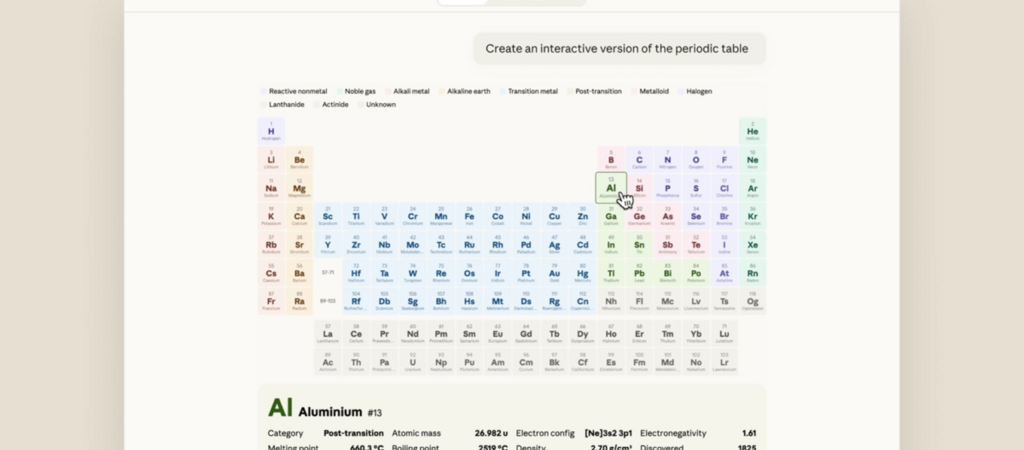
- Vous posez une question sur le tableau périodique des éléments : Claude peut générer une visualisation cliquable, où chaque élément donne des détails.
On passe donc d’un échange “question réponse” à un échange “question, réponse, exploration”. C’est subtil, mais ça change tout, surtout dès qu’on parle d’apprentissage, de compréhension de données, ou de décision.
Pourquoi c’est une grosse évolution pour un assistant conversationnel
Jusqu’ici, beaucoup d’assistants IA étaient “forts en texte” et “moyens en preuve”. Le texte explique, mais le visuel démontre. Avec ces visuels interactifs intégrés, Claude peut :
- réduire l’ambiguïté (un schéma bien fait vaut souvent dix paragraphes)
- accélérer la compréhension (notamment pour les sujets techniques)
- permettre des itérations rapides (vous ajustez, Claude modifie)
Et surtout, ça évite le grand classique : “Ok, maintenant fais un tableau… non pas comme ça… refais… non, ajoute un axe…”
Claude vs Gemini : même direction, mais pas le même terrain de jeu
Cette approche rappelle ce que Google a commencé à faire avec Gemini, notamment sur des usages d’apprentissage guidé. Mais Anthropic positionne Claude différemment : là où Gemini visait surtout un contexte pédagogique pour étudiants, Claude veut une génération de visuels à usage général.
Autrement dit, ce n’est pas seulement “pour réviser”. C’est aussi pour :
- expliquer un concept à un client
- clarifier un process interne
- présenter un scénario financier
- schématiser une architecture
- simplifier une démarche complexe
Bref, on n’est pas sur un mode “cahier d’exercices”, mais sur un mode “visualisation à la demande” dans la vraie vie.
Visuels inline et Artefacts : ne pas confondre l’éphémère et le durable
Anthropic distingue deux logiques :
- Les visuels interactifs inline : temporaires, intégrés à la conversation, ils apparaissent et évoluent au fil de l’échange.
- Les Artefacts : persistants, affichés dans un panneau latéral, conçus pour être exportés, partagés, réutilisés.
Si on devait résumer :
- Inline = parfait pour réfléchir, expliquer, tester, ajuster sur le moment.
- Artefacts = parfait pour produire un livrable, un résultat “final”, un objet réutilisable.
C’est une séparation intelligente, parce que tout n’a pas vocation à devenir un document. Parfois, on veut juste comprendre vite et avancer.
Comment activer les visuels interactifs dans Claude (bonne nouvelle : c’est déjà fait)
La fonctionnalité est déployée en bêta sur tous les plans, y compris le plan gratuit. Et surtout : c’est activé par défaut.
Donc, pas de réglage caché dans un menu “Labs” introuvable, pas de case à cocher au fond d’un sous sous menu. Claude peut générer un visuel :
- de manière proactive s’il estime que ça rend la réponse plus claire
- sur demande explicite si vous le formulez dans votre prompt
Les meilleurs prompts pour obtenir un schéma, un graphique ou un diagramme
Si vous voulez déclencher le visuel à coup sûr, utilisez des formulations simples, par exemple :
- “Dessine cela sous forme de diagramme.”
- “Visualise l’évolution dans le temps.”
- “Fais un graphique avec ces données.”
- “Crée un schéma interactif pour expliquer ce mécanisme.”
Ensuite, le vrai plaisir commence : vous pouvez demander des modifications dans les messages suivants, sans repartir de zéro.
- “Ajoute une étape entre X et Y.”
- “Change l’axe en logarithmique.”
- “Mets en évidence la zone où ça décroche.”
- “Simplifie le schéma pour un public non technique.”
C’est là que ça devient puissant : l’itération devient conversationnelle, au lieu d’être une suite de tentatives indépendantes.
Exemple parlant : expliquer une pyramide de Ponzi avec un schéma interactif
Dans l’exemple partagé, Claude génère un schéma interactif pour expliquer une pyramide de Ponzi, puis il le modifie selon une demande de l’utilisateur.
Ce type de cas est intéressant parce que :
- le concept est plus facile à comprendre en visuel qu’en texte
- il y a une notion de flux (qui paie qui, quand, comment)
- la clarification visuelle réduit les malentendus
Et accessoirement, c’est aussi un bon rappel : si quelqu’un vous promet 15% par semaine “sans risque”, ce n’est pas une stratégie d’investissement, c’est un scénario.
À quoi ça sert concrètement ? Cas d’usage pro, data, produit et formation
Les visuels interactifs dans Claude ne sont pas juste un gadget pour faire joli. Voici des usages où ça peut vraiment faire gagner du temps.
Data et analytics : mieux comprendre sans ouvrir 12 onglets
Quand vous explorez des données, vous avez souvent besoin de :
- comparer des tendances
- repérer une rupture
- vérifier une hypothèse
Pouvoir dire : “Voici mes valeurs, fais un graphique, puis ajuste l’échelle et ajoute une moyenne mobile” dans la même conversation, c’est le genre de petite révolution qui évite de jongler entre tableur, notebook et outil de dashboard.
Produit et UX : schématiser un parcours ou une logique métier
Vous pouvez demander :
- un diagramme de parcours utilisateur
- une carte simple des états d’un écran
- un schéma de logique (si A alors B, sinon C)
Et surtout, vous pouvez itérer rapidement : “Ajoute une étape de validation”, “Sépare le parcours invité vs connecté”, “Mets en évidence les points de friction”.
Formation et documentation : expliquer clairement, puis approfondir
Les visuels interactifs sont particulièrement utiles pour :
- vulgariser un concept technique
- créer un support interne
- aider un collègue à comprendre un process
Au lieu de livrer un pavé, vous construisez une explication multimodale : texte pour le contexte, visuel pour la structure.
Finance et business : scénarios, courbes et effets cumulés
Intérêts composés, projections, effets de seuil, croissance, churn : ce sont des sujets qui gagnent énormément à être visualisés.
L’intérêt ici, c’est l’interactivité : si vous pouvez modifier un paramètre et voir l’impact, vous passez d’une explication théorique à une compréhension pratique.
Les limites à garder en tête (parce que oui, c’est une bêta)
Même si l’annonce est prometteuse, quelques points méritent vigilance :
- La qualité dépendra du contexte et des données fournies : plus votre demande est floue, plus le visuel risque d’être approximatif.
- Le risque de sur interprétation : un visuel “propre” peut donner une impression de vérité absolue. Il faut garder l’esprit critique.
- L’éphémère des visuels inline : si vous voulez un livrable, il faudra peut-être passer par un format persistant (comme les Artefacts) ou capturer le résultat.
Cela dit, même avec ces limites, l’approche est très logique : dans une conversation, on veut explorer vite, pas forcément publier un rapport.
Pourquoi cette fonctionnalité peut faire exploser l’usage de Claude
L’ajout de visuels interactifs inline rapproche Claude de ce qu’on attend d’un véritable assistant : pas seulement répondre, mais aider à comprendre.
Quand une IA sait :
- expliquer avec des mots
- démontrer avec un visuel
- ajuster sur demande
…on obtient quelque chose de bien plus proche d’un compagnon de travail que d’un moteur de réponse.
Et si vous avez déjà vécu l’expérience “je comprends la théorie, mais je ne vois pas le truc”, vous savez à quel point un bon schéma peut débloquer une situation en 30 secondes.
À tester dès maintenant : quelques idées de prompts utiles
Pour profiter à fond de cette nouveauté, voici des prompts simples à copier :
Pour des visuels business
- “Visualise un entonnoir de conversion et rends le interactif.”
- “Fais un diagramme des étapes d’un onboarding SaaS.”
Pour des visuels techniques
- “Dessine un diagramme d’architecture pour une API avec base de données et cache.”
- “Crée un schéma interactif expliquant OAuth2.”
Pour apprendre plus vite
- “Explique les intérêts composés avec une courbe et des paramètres modifiables.”
- “Génère un tableau périodique interactif et fais ressortir les familles.”
Le plus important : n’hésitez pas à enchaîner avec “modifie”, “simplifie”, “ajoute”, “compare”. C’est justement là que l’expérience devient différente.
Ce que ça dit du futur des assistants IA
Ce mouvement vers des réponses multimodales et interactives montre une tendance forte : le chat n’est plus juste une interface de texte, c’est un espace de travail.
Et demain, on peut imaginer des conversations où :
- les visuels se combinent à des données en temps réel
- les éléments deviennent des mini outils dans le chat
- on pilote une réflexion complète sans quitter l’interface
En attendant, cette nouveauté est déjà un gros pas : Claude ne se contente plus de parler, il commence à dessiner, à montrer et à faire manipuler. Il ne manque plus qu’il apporte le café, mais chaque chose en son temps.
Source : Claude ajoute des visuels interactifs dans le chat : enfin des réponses qu’on peut toucher (presque)