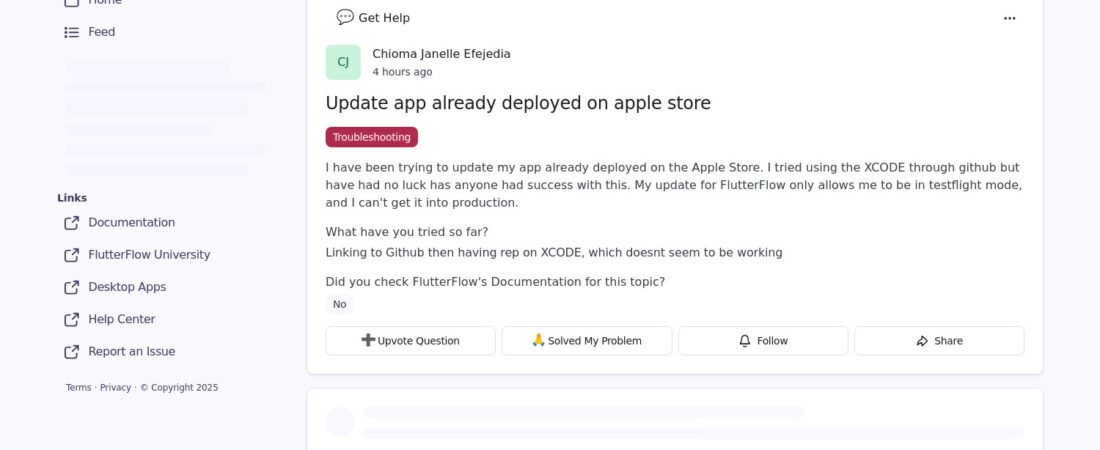
Pourquoi c’est la galère pour mettre à jour une app FlutterFlow déjà déployée sur l’Apple Store ?
Ah, la joie de voir son app live sur l’Apple Store… jusqu’au jour où il faut la mettre à jour ! Si comme beaucoup de développeurs no-code, vous avez vu votre rêve d’une mise à jour simple partir en fumée entre les écueils d’Xcode, du Github fâché et de TestFlight qui refuse obstinément la prod… vous êtes au bon endroit.
Dans ce guide, on va vous expliquer pas à pas comment passer de la bêta (Testflight) à la vraie vie (production) sur l’App Store, sans lancer votre MacBook par la fenêtre. Promis.
Mise à jour d’une app FlutterFlow : on repart de zéro ?
Quand on veut mettre à jour une app déjà disponible sur l’Apple Store avec FlutterFlow, plusieurs obstacles sont à prévoir :
- Le lien avec Github : il doit être parfaitement configuré
- Le build sur Xcode : gare aux erreurs mystérieuses (bonjour le « archive failed »)
- Le passage de Testflight à la production : c’est parfois là que tout coince…
Pas de panique, voilà un vrai plan d’attaque.
Voici ce qu’il vous faut avant de commencer
- Un projet FlutterFlow prêt à exporter
- Un compte développeur Apple actif et configuré
- Un Mac (courage, il va survivre)
- Xcode installé et à jour
- Un café, éventuellement deux (facultatif, mais recommandé)
Étape 1 : Bien relier FlutterFlow à Github (et ne pas tout casser)
Commençons par la base : FlutterFlow propose d’exporter votre code directement sur un repo Github. Avant tout, vérifiez :
- Le repo est bien synchronisé avec vos dernières versions de l’app
- Les permissions d’accès sont à jour (si votre ordinateur a changé, reconnectez depuis FlutterFlow)
- L’export du code depuis FlutterFlow fonctionne et n’indique pas d’erreur
Petit tip : Appuyez sur « Sync » dans FlutterFlow, attendez le fameux message « successfully exported », puis ouvrez Github Desktop pour tirer la dernière version.
Étape 2 : Ouvrir le projet dans Xcode sans stress
Votre code est prêt sur Github ? direction Xcode :
- Cloner le repo sur votre Mac (dans un dossier sain, pas sur le bureau à côté de vos screenshots de chat).
- Ouvrez le projet runner.xcworkspace (pas .xcodeproj, on vous a vus !)
- Paramétrez vos infos de bundle, version et build dans le projet Xcode
- Vérifiez que le provisioning profile et le certificate signing sont actifs (Astuce : Product > Signing & capabilities)
Problème courant : Xcode refuse votre signature ou votre provisioning profile ? Allez faire un tour dans le portail des certificates Apple pour vérifier que tout est correct, et regénérez au besoin.
Étape 3 : Build et Archive (la roulette russe de Xcode)
Il est temps de build !
- Dans Xcode, sélectionnez Any iOS Device comme cible
- Menu Product > Archive
Patientez. Quand la barre de progression atteint 99%, pensez à votre café. Si vous avez un échec d’archive :
- Lisez bien le log d’erreur, parfois un simple « pod install » ou un npm install dans le terminal, dans le dossier du projet, règle le souci
- Vérifiez que toutes vos images/ressources sont bien incluses
- Essayez une build clean : Shift + Cmd + K
Étape 4 : Exporter sur TestFlight, puis passer à la prod
L’archive réussie ? Champagne (ou eau pétillante, selon l’heure) !
- Xcode > Organizer > sélectionnez la bonne archive > Distribute App
- Choisissez « iOS App Store Connect » ou « App Store », puis « Upload »
Quelques minutes plus tard : magie, votre app apparaît sur TestFlight ! Là, vous pouvez la tester sur vos appareils en « beta test ».
Mais pourquoi ne pas passer en production direct ? Apple insère une étape de validation. Depuis App Store Connect, une fois la build dispo, cliquez sur « New Version », soumettez votre app à la review. Ajoutez les notes de mise à jour, cochez les cases nécessaires… et priez les dieux de la Pomme pour un passage rapide !
Éviter les pièges classiques lors d’une mise à jour
Vous pensiez que c’était fini ? Voici les pièges recensés par la communauté :
Le bon numéro de version
Apple vous jettera si vous remontez une version identique à la précédente (par exemple, 2.0.2 alors que c’est déjà en prod).
- Changez systématiquement la version ET le numéro de build dans Xcode.
Description de la version et notes
Ne négligez pas ce champ : indiquez clairement ce qui change. Apple apprécie les détails précis (« correction du bug du bouton “Commander une pizza” »).
Les screenshots et metadata
Si la logique de l’app a changé, n’oubliez pas de mettre à jour les screens de présentation.
- Apple vérifie la cohérence entre la build et les visuels soumis !
La Privacy Policy et le Compliance
Si vous avez ajouté des fonctionnalités qui touchent à la vie privée, mettez bien à jour les infos associées dans App Store Connect.
Astuce bonus : la documentation FlutterFlow et les ressources utiles
FlutterFlow propose une documentation très complète pour exporter vos apps iOS et les envoyer sur l’App Store.
Passez faire un tour sur leur section iOS Deployment, et scannez leurs FAQ communautaires. Quand on bloque, StackOverflow est aussi votre ami : tapez votre message d’erreur dans Google, c’est fou ce qu’on trouve en 2024…
Pour aller plus vite la prochaine fois…
- Gardez une checklist de toutes les étapes (Github > Xcode > Archive > Upload)
- Automatisez vos builds avec des actions Github s’il s’agit d’un projet d’équipe
- Reprenez le tuto à chaque update, et pourquoi pas, partagez vos astuces sur la communauté FlutterFlow !
Voilà, vous avez toutes les clés pour que la mise à jour de votre application FlutterFlow sur l’App Store devienne (presque) un plaisir. N’oubliez pas : chaque galère, c’est du karma de développeur… et une occasion de flex auprès des copains !
Bon déploiement et à très vite pour faire vibrer la Pomme ! 🍏
Sources : FlutterFlow Community – Update app already deployed on apple store