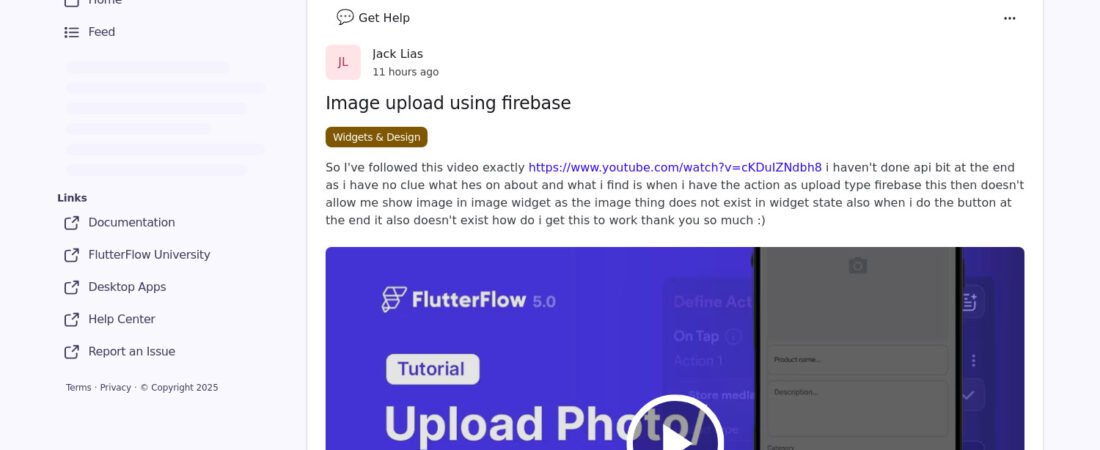
Débuter l’upload d’images avec Firebase dans FlutterFlow : casse-tête ou mission possible ?
Si tu t’es déjà demandé comment ENFIN réussir à envoyer et afficher une image dans ton appli FlutterFlow tout en jonglant avec Firebase, bienvenue au club ! Entre la doc officielle qui lit dans les pensées — mais pas dans les miennes — et les vidéos YouTube qui veulent te transformer en as de l’API sans explication… Dur, dur de s’y retrouver !
Ne quitte pas cet article : on va te guider pas à pas pour maîtriser l’upload ET surtout l’AFFICHAGE d’images dans FlutterFlow avec Firebase, même si ton backend c’est surtout du café. Let’s go !
Pourquoi combiner FlutterFlow et Firebase pour l’upload d’images ?
Bon, disons-le tout de suite : FlutterFlow, c’est la rolls du no-code/low-code pour monter une appli Flutter fingers in the nose. Mais quand tu veux ajouter un file uploader pour stocker tes images dans le cloud, il faut impliquer Firebase. Pourquoi ? Parce que Firebase Storage, c’est un coffre-fort pour tes images, gratuit pour commencer, et surtout super simple à connecter à FlutterFlow. C’est le duo imparable !
- Sécurisé : adieu les URL perdues ou le stockage incertain sur le téléphone.
- Universel : images accessibles à tous tes utilisateurs (avec les bons droits, faut pas rêver non plus !).
- Automatisable : qui dit Firebase, dit aussi automatisation avec un max de plugins et intégrations (coucou les fans d’automatisation, c’est cadeau !).
Mais alors… pourquoi tant de galères dans les forums dès qu’il s’agit d’upload ?
Les galères classiques lors de l’upload (et comment t’en sortir !)
Tu as sûrement croisé ce genre de messages sur les forums :
« J’ai suivi la vidéo, upload type Firebase, mais rien ne s’affiche dans mon widget d’image ! Comment je relie mon image uploadée à l’affichage dans l’appli ? » Ou encore « le bouton d’upload ne sait pas où récupérer l’URL de l’image ».
Rassure-toi, tu n’es pas seul. Voici exactement ce qu’il faut vérifier pour éviter de te retrouver devant une page blanche (ou pire, un widget vide qui juge ton incompétence) :
1. L’upload fonctionne, mais comment stocker l’URL de l’image ?
Après upload, Firebase te renvoie l’URL publique de l’image. Cette URL est TON PRÉCIEUX. Pour l’utiliser, il faut :
- Faire une action post-upload : sauvegarder cette URL dans le champ d’une collection Firestore (par exemple dans la fiche utilisateur ou produit).
- Vérifier le workflow : dans FlutterFlow, ajoute une action « Update Record » ou « Create Record » juste après l’action « Upload File » dans le flow du bouton. Le champ cible = ta table + champ qui stockera l’image.
2. Afficher l’image dans un widget Image
Maintenant, pour afficher cette image :
- Dans ton widget Image, indique comme source l’URL stockée précédemment (récupérée depuis Firestore).
- Si tu ne vois pas ton champ dans la liste, c’est sûrement que le bouton ne met pas à jour la donnée, ou que l’image n’est pas encore uploadée au moment où tu tentes de l’afficher. Doing things dans le bon ordre – c’est LA clé !
3. L’histoire du « widget state »
Beaucoup essayent de passer l’URL via le « widget state », mais ça peut vite devenir un sac de nœuds si ton widget est reconstruit ou si l’info n’est pas correctement passée. Utiliser Firestore comme source centrale évite des prises de tête inutiles.
Le pas-à-pas du workflow upload-image dans FlutterFlow
Allez, on sort la check-list qui claque :
1. Prépare Firebase Storage
- Va sur console.firebase.google.com, connecte ton projet.
- Active Storage, choisis les règles (pour tester, tu peux mettre en accès libre – ATTENTION pour la prod, restreins les accès !).
2. Crée le champ « imageUrl » dans ta collection Firestore
- Ex : collection users, champ profileImageUrl (string).
3. Ajoute ton bouton d’upload dans FlutterFlow
- Ajoute une action : Upload Media → Storage : Firebase → Type : Image.
- Ajoute une action à la suite : Update Record dans Firestore, cible le champ qui doit recevoir l’URL. L’URL du fichier se trouve grâce à l’option « Output » de l’action précédente (regex : « uploadMediaDownloadUrl »).
- Oublie pas d’ajouter un « SnackBar » ou toast pour confirmer à ton utilisateur que l’upload est réussi. Point bonus si tu ajoutes un GIF qui danse !
4. Affiche l’image dans le widget Image
- Source : Document field, champ profileImageUrl.
- Et voilà, la magie opère !
Les erreurs classiques à éviter (et leurs anti-dotes)
- Ne pas sauvegarder l’URL post-upload : ton image est sur le cloud, mais tu n’as pas la clé pour y accéder.
- Oublier de binder le widget Image à la bonne source : vérifie que tu as bien relié à la donnée Firestore, pas à une valeur statique.
- Utiliser le mauvais « variable scope » : privilégie la persistante (= Firestore), pas le widget state si c’est une donnée user ou produit.
- Les droits Firebase trop stricts en dev : détends-moi ces règles pour les tests ! Mais resserre-les avant le grand lancement 😉
Astuces de Pro pour ton upload d’image Flutterflow x Firebase
Prévisualisation avant enregistrement
Tu veux afficher l’image choisie AVANT upload ?
- Stocke le fichier temporairement en local (dans une variable), pré-affiche avec le widget Image.
- N’envoie vers Firebase que si l’utilisateur clique « Confirmer ». Ajoute un toast de succès (selon la tradition !)
Gérer les erreurs d’upload (et rester zen)
Utilise le « catch error » dans ton flow d’action FlutterFlow. Affiche un message custom sympa, du style : « Oups, la connexion s’est prise les pieds dans le tapis ! Réessaye. »
Donner la main sur la suppression/remplacement
Toujours prévoir dans ton UX un bouton « Supprimer/Changer l’image ». Pense à aussi supprimer sur Firebase Storage, pas juste dans Firestore (sinon tu laisses des fichiers orphelins… et couleurs pastels sur ton budget !)
Ressources et tutos bonus pour aller plus loin
- Guide vidéo complet (YouTube) – à compléter par ce tuto écrit pour ne pas être largué sur la partie API !
- Doc officielle FlutterFlow sur l’upload media (et FAQ) : https://docs.flutterflow.io/database-and-backend/handling-media
Pour les fans de no-code, low-code et automatisation : open the gates !
Une fois que tu maîtrises l’upload image classique, pourquoi ne pas automatiser le tout avec Make.com ? Imagine : dès qu’une image est uploadée, une automation Make.com notifie ton Slack, resize l’image, voire l’envoie vers un bucket Google Drive ?
Découvre-les possibilités avec ce lien affilié spécial (offre café virtuel en prime !) : Crée ton compte sur Make.com ici
En résumé (promis, c’est la dernière section)
Eh bien, ça y est : plus aucune excuse pour que tes images restent coincées dans le cloud sans jamais se montrer à tes users !
Tu peux désormais :
- Uploader des images vers Firebase Storage depuis FlutterFlow
- Stocker l’URL d’accès dans Firestore
- Afficher l’image en temps réel sur tes widgets grâce à un simple lien
- Automatiser tout ça pour épater la galerie (et les collègues !)
La prochaine étape ? Ajouter des animations et why not, une IA qui filtre les photos de chatons ? Allez, on y croit !
N’hésite pas à partager tes galères ou succès en commentaire : la communauté FlutterFlow t’acclame (et moi aussi je te dis bravo !)
Source : Uploader et afficher des images dans FlutterFlow avec Firebase : Le guide pratique enfin clair !